

"Amazon'da satışlarımı nasıl artırırım?", "Ürünlerimi nasıl ön plana çıkarırım?", "Nasıl promosyon yapar, nasıl daha iyi bir satıcı olurum?" diyorsan, bu yazı tam sana göre. Tane tane anlatımlı ve öğrenme garantili Amazon Promosyon Kuponu rehberine hoşgeldin.
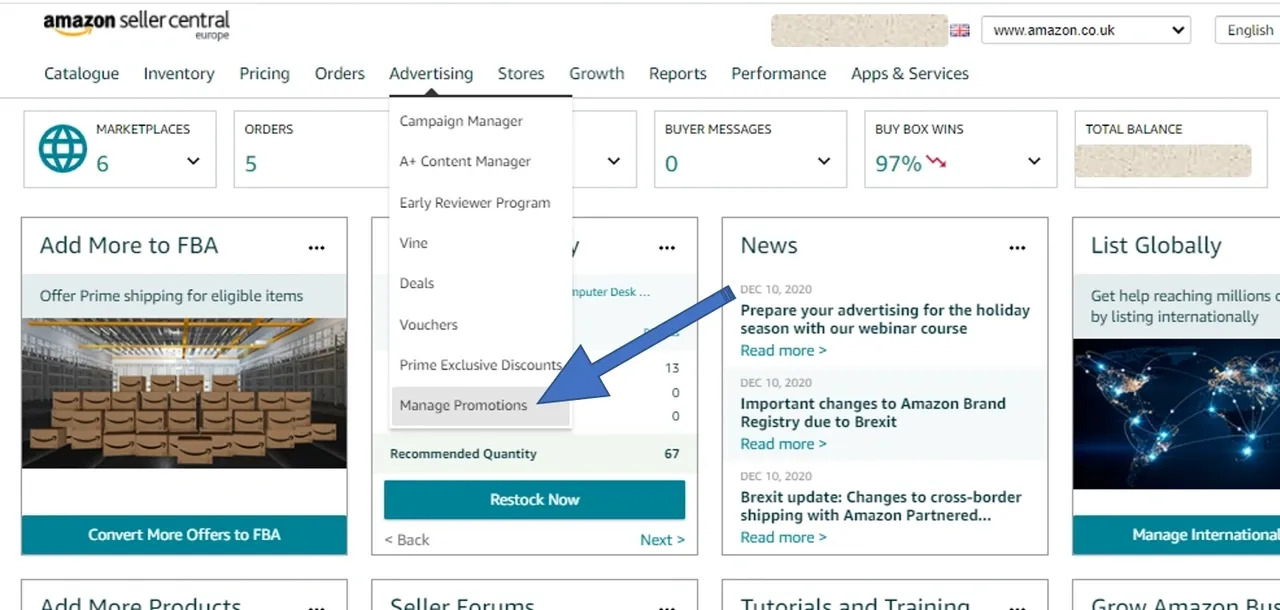
Amazon'da indirim kuponu tanımlamak için Seller Central ana menülerinden Advertising - Manage Promotions'i seçelim. (Bu menü Amazon EU'da Manage Promotions, Amazon Kuzey Amerika'da ise Promotions olarak görünüyor)
Create a promotion'a tıklarayak ilk promosyonu oluşturmaya başlayalım.
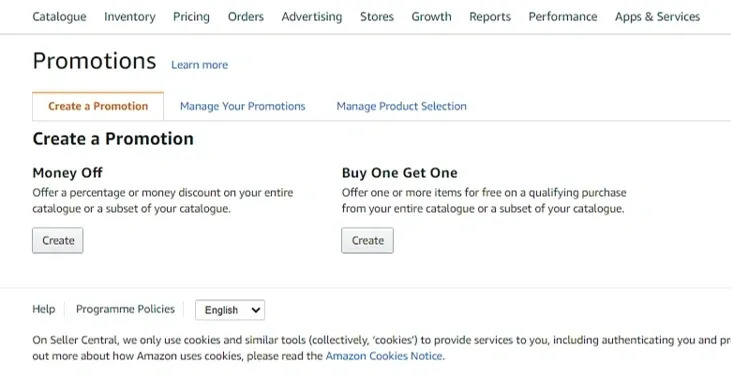
Burada 2 promosyon tipi göreceğiz: Money Off ve Buy One Get One. Hangi tip indirimi istedeğimizi belirleyelim:
- Money Off ile müşteriye yüzdelik olarak ya da parasal tutar olarak bir indirim verebiliriz. Bu indirim en az %5, en fazla %80 olabilir.
- Buy One Get One ile 1 ürün alana 1 ya da daha fazla ürünü bedava verebiliriz. Money Off seçeneği ile ilerleyelim. Şimdi 3 adımlı bir tanımlama yapacağız.
Money Off seçeneği ile ilerleyelim. Şimdi 3 adımlı bir tanımlama yapacağız.
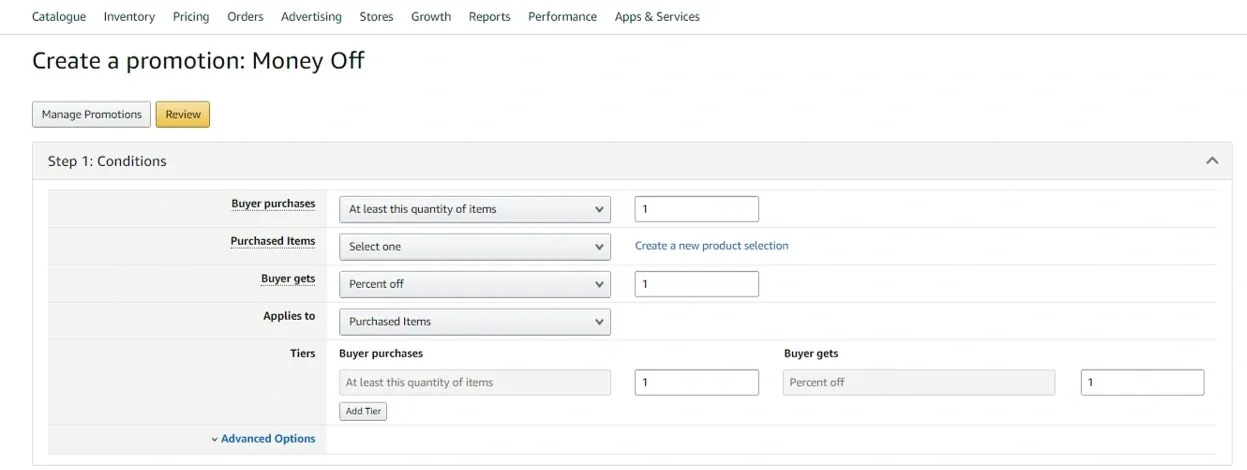
- Buyer Purchases - At least this quantity of items kısmında müşterimizin indirimden yararlanmak için en az kaç adet ürün alması gerektiğini belirleyelim. Örneğin müşterinin en az 1 tane ürün alması durumunda indirim kazanmasını istiyorsak buraya 1 yazmalıyız.
- Purchased Items kısmında hangi ürünlerin bu kampanyaya dahil olması gerektiğini belirleyeceğiz. Eğer daha önceden bir ürün listesi hazırladıysak
- Select One ile o listeyi seçebiliriz. Önceden hazırlanmış bir listemiz yoksa öncelikle Create a new product selection ile kampanyaya dahil edeceğimiz ürünlerin listesini oluşturmalıyız. Bir kupona en fazla 4000 adet ana ASIN ekleyebiliriz.
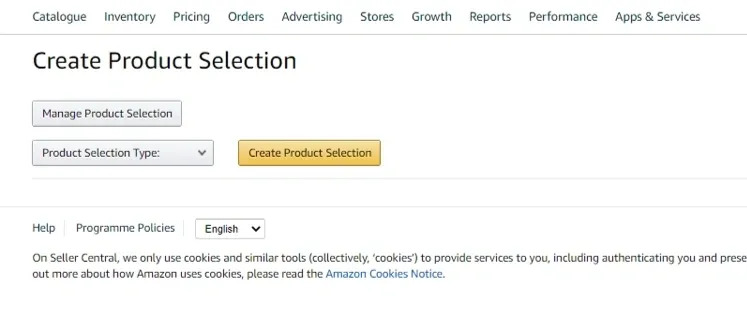
Buradaki Product Selection Type ile promosyona dahil edeceğimiz ürünleri SKU ya da ASIN'e göre seçeceğimizi belirteceğiz. Sonra Create Product Selection' a tıklayarak ürünlerimizin seçimini yapalım.
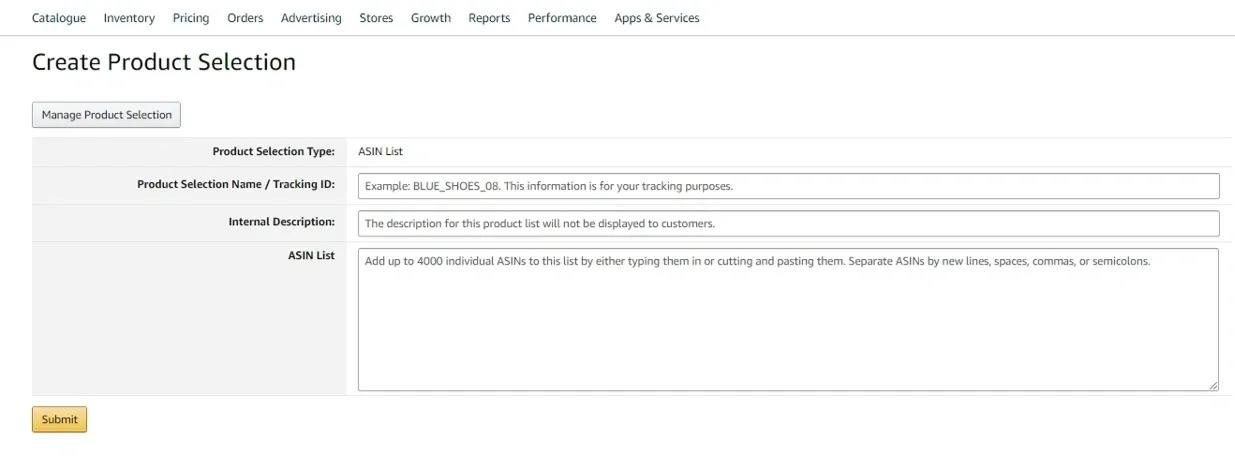
- Product Selection Name /Tracking ID kısmına promosyonun ismini girmemiz gerekiyor. Birden çok promosyon olduğunda veya üzerinden zaman geçtikten sonra, promosyonun içerigini hatırlatacak anlamlı bir isim girmeliyiz. Yoksa "ilk promosyon" "yeni promosyon" gibi bir süre sonra anlamını yitiren isimler verirsek, birkaç gün sonra içeriğini hatırlayamaz, kıvranmaya başlarız.
- Internal Description alanı kuponun içeriğini hatırlamamız için bir alandır. Buraya daha iyi bir açıklama yazarak ileriki zamanlarda hatırlamayı kolaylaştırabiliriz.
- ASIN List Buraya kampanyaya dahil etmek istediğimiz ASIN'lerin listesini ekleyeceğiz. En fazla 4000 adet ASIN ekleyebiliriz. ASIN'lerin her birini ayrı bir satıra yazabiliriz ya da peşpeşe gelen ASIN'lerin aralarına boşluk bırakabilir, virgül ya da noktalı virgül ile ayırabiliriz.
- ASIN listemizi yazdıktan sonra Submit butonuna basacağız
Bu işlemleri yapınca aşağıda göründüğü gibi yeniden Promotions sayfasına yönlendirileceğiz.
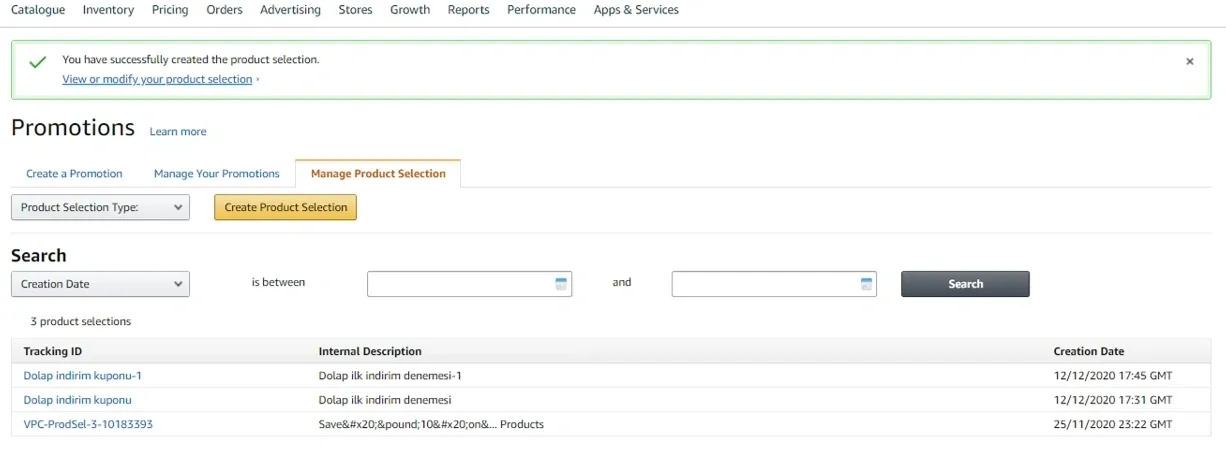
Artık promosyonlarımızı görebiliyoruz. Şimdi tekrar Create Promotions- Money Off sayfasına geri döndük. Artık Purchased Items kısmında, yukarıda Create Product Selection ile yaptığımız ürün listesini seçebiliriz.
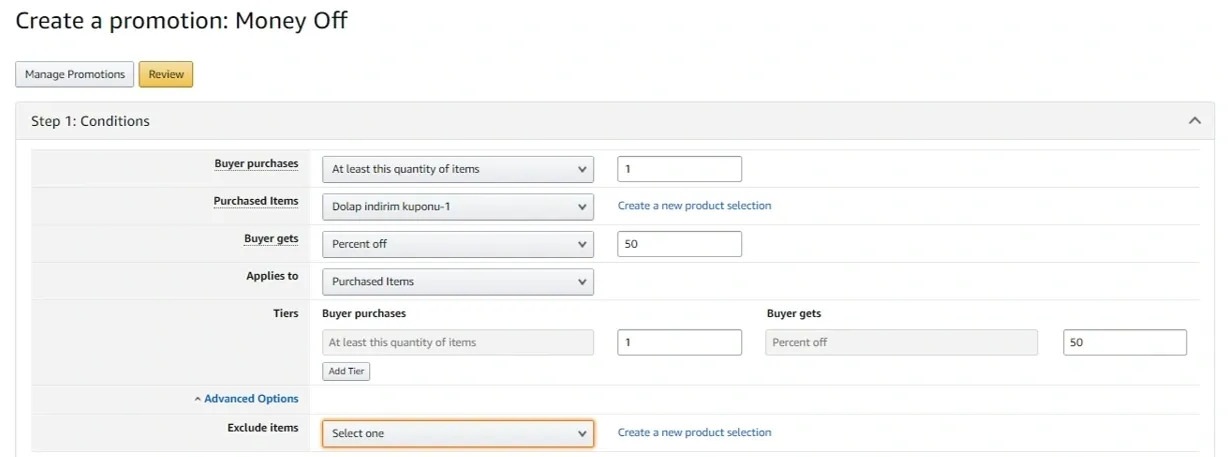
- Buyer Gets'e tıklayınca kuponu nasıl tanımlayacağımızı göreceğiz.
1- Percent Off 'u seçerek müşterimize ne kadar indirim vereceğimizi belirleyebiliriz. Örneğin ürünün satış rakamının %50'si kadar indirim sağlayacak olan kupon için buraya 50 yazmalıyız.
2- Amount Off''u seçtiğimizde müşterimize bu ürünün fiyatından ne kadar indirim yapacağımızı belirleyeceğiz. Buraya örneğin 20 yazarsak, -tabii ki kuponu tanımladığımız pazaryeri ülkesinin para biriminde- £20 indirim yapacağız demektir. Bu, kupon tanımlamasında kullandığımız tüm asinlere, ürünlerin satış tutarından bağımsız olarak, satın alındığı taktirde £20 indirim yapılacağı anlamına gelir,
- Applies to 'dan Purcahsed Items 'ı seçelim. aşağıdaki “Advanced Options”'i seçersek bazı ürünlere birden fazla indirim uygulayabilir, örneğin aynı üründen 2. alımda %60, 3. alımda %70 indirim veren kupon tanımlayabiliriz.
- Şimdi ikinci adıma geçebiliriz.

Bu aşamada öncelikle kuponumuzun başlangıç ve bitiş tarihlerini belirleyeceğiz. Start Date ve End Date ile tarih ve saati seçebiliriz. Önemli bir konu, kuponumuz, başlangıç saatinden yaklaşık 6 saat önce kilitlenir. Amazon kupon üzerinde doğrulama kurallarını çalıştırır ve kontrol eder. Kupon kilitlendikten sonra, yayınlanana kadar kuponda herhangi bir değişiklik yapamayız. Ama kupon yayınlandıktan sonra bütçeyi ayarlayabilir ya da kuponun süresini maksimum 90 güne kadar değiştirebiliriz. Internal Description kısmına istersek kendimiz için hatırlatıcı bir not düşebiliriz. Tracking ID kısmını da değistirebilir ya da aynı şekilde bırakabiliriz.
Step 3: Additional Options
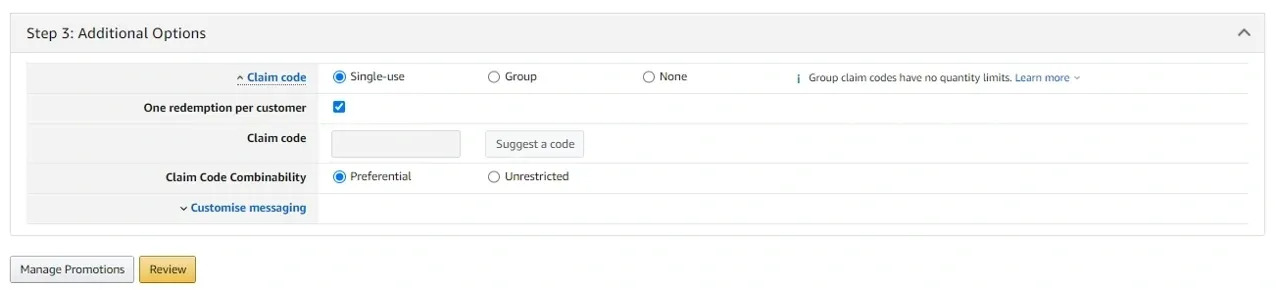
Claim Code kupon koduna sahip olan müşterilerin nasıl yararlanacağını belirleyeceğiz:
1- Single-Use işaretlediğimizde aşağıdakı gibi bir ekran karşımıza gelir. Group'u işaretlersek üretilecek olan kupon koduna sahip herkes indirim alacaktır. None’i seçersek herkese açık bir indirim yapmiş oluruz. Ürünü satın alan herkes kuponu olup olmamasından bağımsız olarak indirimden faydalanacaktır.
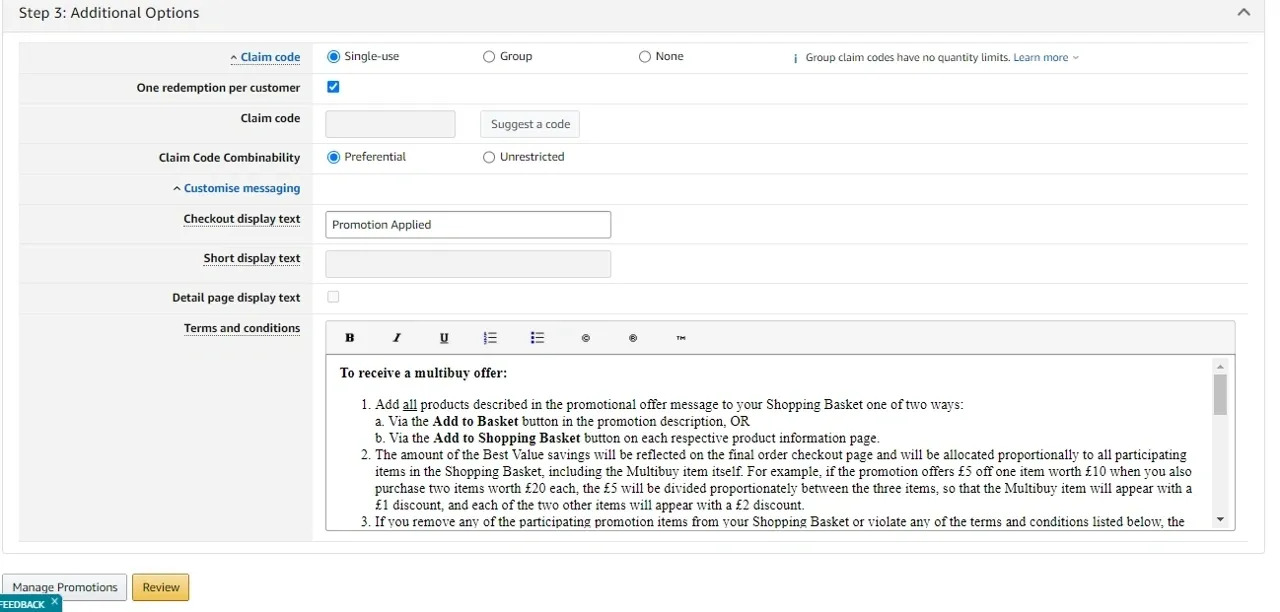
One redemption per customer'i işaretlersek, her müşterinin bu kodu sadece 1 kez kullanmasını sağlarız.
Suggest a code ile kupon kodu için Amazon'un önerisini alırız ya da istersek kendimiz de kupon kodu üretebiliriz.
Claim Code Combinability kısmında 2 seçeneğimiz var:
1- Preferential: Birden fazla indirim kuponu tanımlı ise hangisinin kullanılacağı müşterinin tercihine bırakılır sadece 1 tanesini kullanabilir.
2- Unrestricted: Birden fazla indirim kuponu varsa tüm indirimleri birleştirip kullanabilir.
Customize Messaging altındaki Details page display text işaretli ise bunu kaldırmamız gerekir. Çünkü bu seçili olursa bir altındaki Standart text kısmında yazan sizin kupon kodunuz ve kampanya kurgunuz herkes tarafından görüntülenir ve böylece kodu olmayanlar da buradan kodu görüp kullanabilirler.
Checkout display text kısmıda, kupon kullanan müşterinin ödeme yaparken göreceği mesaj kısmıdır. Mevcut hali gibi kalabileceği gibi istediğimiz bir mesajı da verebiliriz.
Tanımlamamız bittiği zaman Review butonuna basıp aşağıda olduğu gibi kupon tanımlamamızı gözden geçireceğimiz ekrana geliriz.
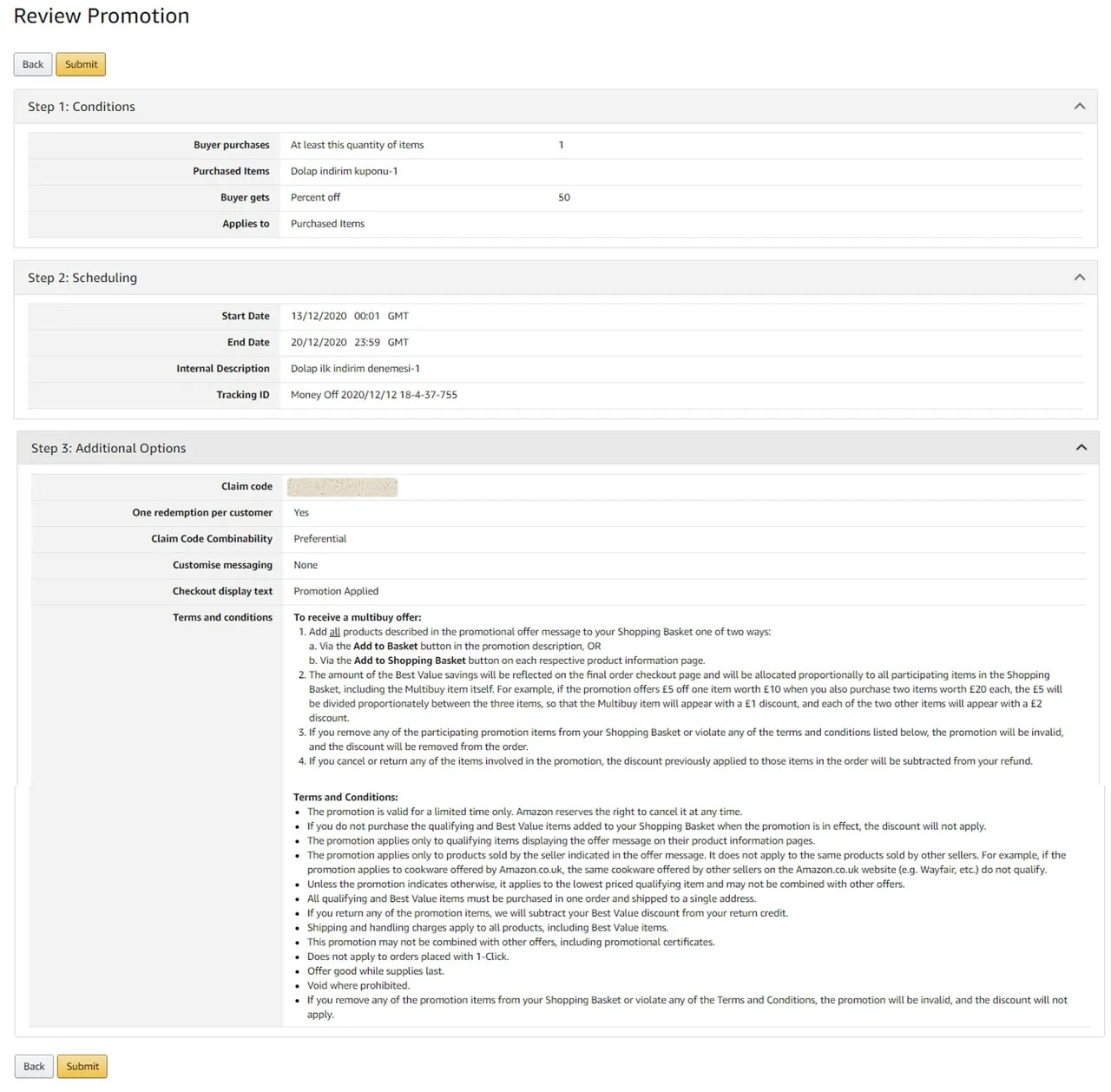
Herşey istediğimiz gibi ise Submit butonuna basar, promosyonu Amazon'un kontrolüne göndeririz. Aşagıdakı ekranı görürüz ve yaklaşık 6 saat sonra kuponumuz aktif hale gelir

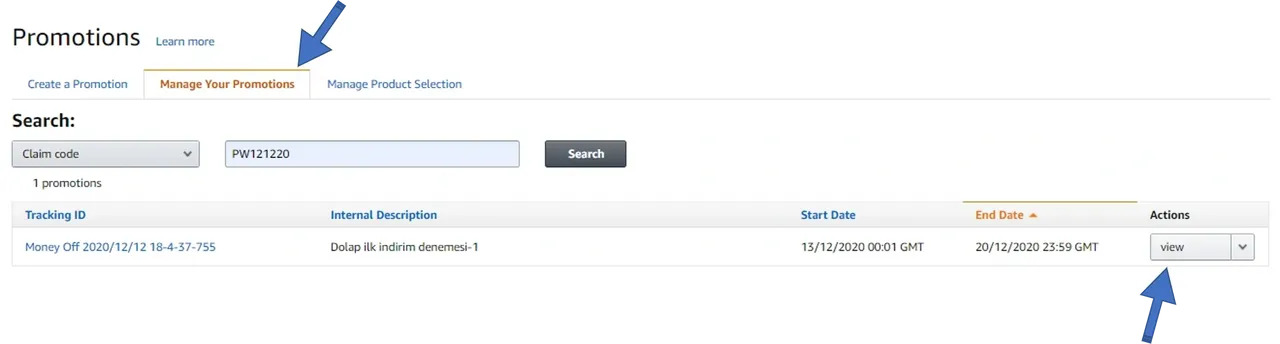
Seller Central - Advertising -Manage Promotions -Manage Promotions _Manage Your Promotions yolunu izleyerek mevcut promosyonlarınızın durumlarını kontrol edebilirsiniz.
Biraz zahmetli bir uğraş sonunda da olsa indirim kuponlarını tanımlamış olduk. Promosyonlar, ürünlerimizin satılmasını hızlandırmakta, görünürlüğünü ve satın alma oranını artırmaktadır. Burada oluşturduğunuz kuponları review gruplarında paylaşabilir, bu indirimleri satışa ve daha da önemlisi 5 yıldızlı yorumlara dönüştürebiliriz. Satışınız bol, review'iniz 5 yıldızlı, ranking'iniz düşük olsun.